MODIFICACIÓN DEL GRUB
GRUB

GRUB (GRand Unifier Bootloader) es un gestor de arranque: es lo primero que se carga cuando se inicia la computadora. Permite tener diferentes sistemas operativos, y diferentes versiones de ellos, en el mismo disco duro. Por ejemplo podemos tener Windows yGNU/Linux en la misma computadora, GRUB se cargará antes que cualquiera de éstos permitiéndonos elegir cuál iniciar.
El gestor de arranque GRUB viene preinstalado en la mayoría de las distribuciones de GNU/Linux modernas, entre ellas Debian,Ubuntu y sus derivadas. Anteriormente, el gestor de arranque más usado era LILO.
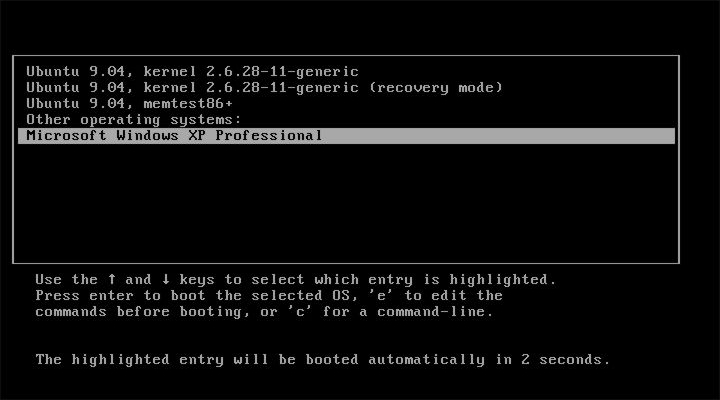
Observamos con atención y checamos que cada linea es 1 número, donde el primero pasa a ser el número 0 [default], el segundo el número 1 y asi sucesivamente, en este caso, Windows XP pasa a ser el número 4, recordemos este número.
Iniciamos la PC con Linux.
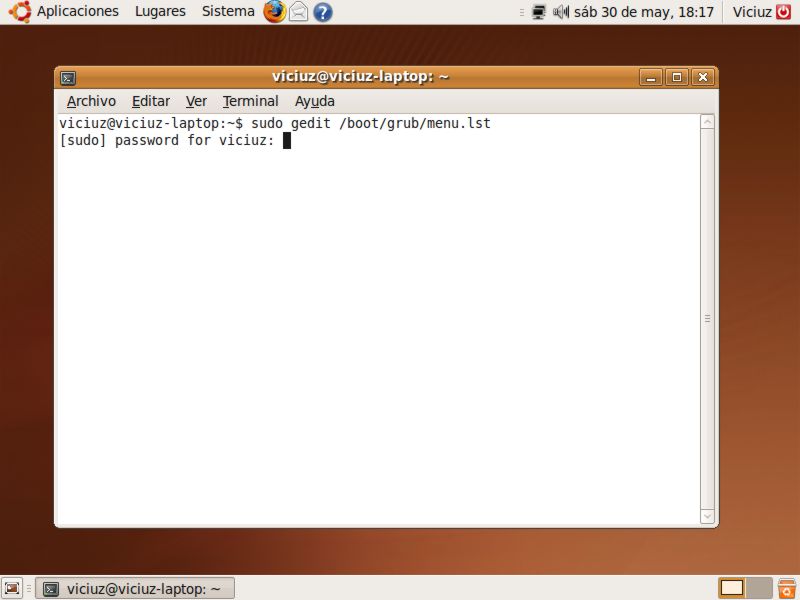
Abrimos la terminal [Aplicaciones - Accesorios - Terminal] o lo que equivalga en su distribución.

Una vez en la terminal, escribimos:
sudo gedit /boot/grub/menu.lst
Nota: el comando "gedit" varia según la distribución, por ejemplo, en Kubuntu es "kate".
Presionamos ENTER, nos pedirá la contraseña para nuestro usuario, la escribimos y presionamos ENTER.
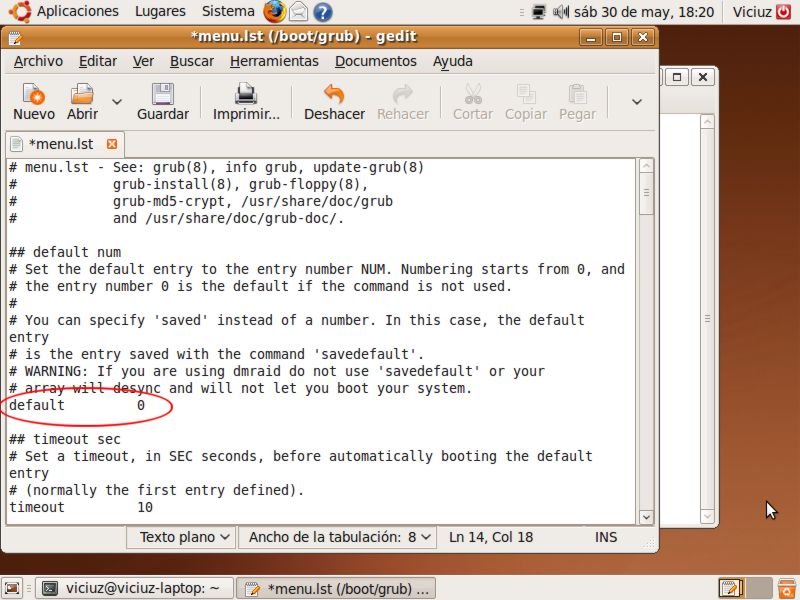
Nos saldra el editor de Textos con el archivo "menu.lst". Prestemos atencion a la parte que dice "default 0" que he marcado con rojo, ya que esto es lo que vamos a modificar.
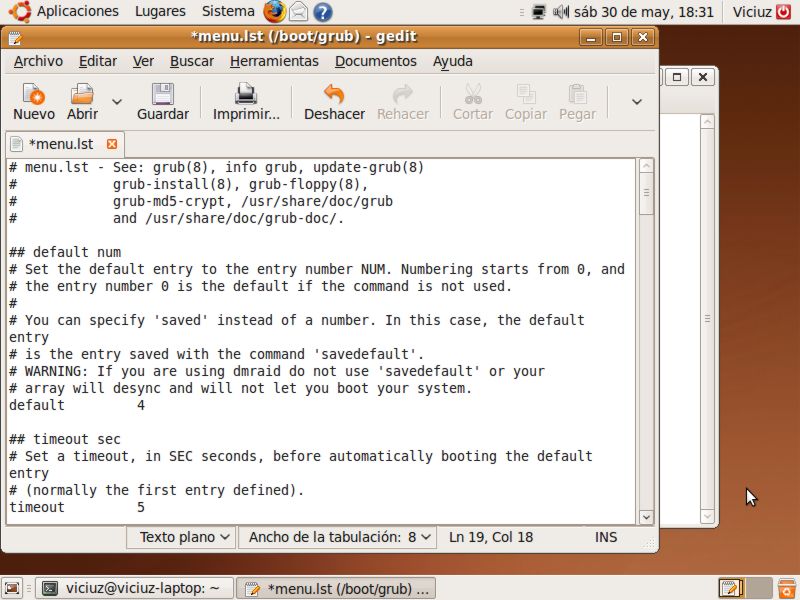
Borramos el numero 0 y agregamos el numero 4 [que es el numero que ocupa Windows XP en la lista del Grub]. En la parte que dice"timeout" podemos modificar el tiempo en segundos que tardará el grub en seleccionar automáticamente antes de que el usuario presione una tecla, podemos cambiarlo a 5 para 5 segundos, 20 para 20 segundos, etc.
En mi caso le cambié a 5 segundos, y modificado con el numero 4 para iniciar automaticamente con Windows XP, queda asi:
Ahora solo guardamos los cambios [boton Guardar con un icono de un Diskette] y cerramos el editor.
Reiniciamos la PC, y veremos que en el grub automáticamente esta seleccionada la opcion "Windows XP" cuando termine el contador, iniciara este Sistema Operativo y no Linux [como lo hace normalmente]; además de que se ha modificado el tiempo de espera.
Z- Soporte
ZSoporte es un programa que le permite controlar ordenadores a través de internet, así como transferir archivos y chat. Es fácil, rápido y no requiere instalación. Simplemente descargar y ejecutar.
¿Cómo funciona nuestro software de escritorio remoto?
Nuestro software de soporte remoto se compone de dos pequeños programas: ZSoporte Control y ZSoporte Cliente. En el lado del cliente, es decir, en los PC que deseamos administrar remotamente usaremos ZSoporte Cliente. Y para gestionar los ordenadores remotos ZSoporte Control.
Esquema general de funcionamiento de ZSoporte:

¿Cómo configurar ZSoporte Control y ZSoporte Cliente?
Configuremos ZSoporte Control:
IMPORTANTE: Es necesario habilitar el puerto, 1975 por defecto, de su router/firewall para que los clientes puedan conectarse y así administrar sus ordenadores.
1. Ejecutamos ZSoporte Control en nuestra máquina servidora, es decir, donde deseamos tomar el control de los ordenadores remotos.
2. Clic en el botón "Configurar...".
3. Seleccionamos el puerto donde ZSoporte Control estará esperando conexiones entrantes.
4. Si desea encriptar la comunicación introduzca una clave. Los clientes deben tener la misma clave para poder conectarse.
5. Clic en el botón "Aceptar".
6. Clic en el botón "Conectar..." para esperar que los clientes se conecten.
7. Una tengamos clientes en la lista podremos hacer clic en la opciones de control remoto (Ver escritorio, transferir ficheros, etc).

Configuración de ZSoporte control

ZSoporte control
Veamos ahora ZSoporte Cliente:
1. Ejecutamos ZSoporte Cliente en la máquina que vamos a gestionar de forma remota.
2. Introducimos la dirección IP de nuestro servidor de soporte, es decir, donde está ZSoporte Control.
3. Seleccionamos el puerto donde está esperando ZSoporte Control.
4. Clic en el botón "Opciones".
5. Si ZSoporte Control usa clave para encriptar la comunicación especificamos la misma clave en ZSoporte Cliente.
6. Seleccionamos los permisos que le vamos a dar a quien se conecte a nuestro PC.

ZSoporte cliente

COMO BLOQUEAR EL FACEBOOK

Pasos para bloquear:
1. ingresamos a Explorador de Windows.inicio, todos los programas, accesorios, clic en Explorador deWindows.
2. en el panel izquiero ubico la unidad C: y doy clic en el signo mas de la carpera Windows.
3. Clic en el signo mas de la carpeta System32
4. clic en el mas de la carpeta Drivers
5. clic en la carpeta etc.
6. doble clic en el archivo o icono hosts
7. selecciono el bloc de notas para abrir el archivo
8. cuando voy a bloquear una pagina digito abajo de localhost lo siguieente por ejemplo bloquear facebook
127.0.0.1 www.facebook.com
3. Clic en el signo mas de la carpeta System32
4. clic en el mas de la carpeta Drivers
5. clic en la carpeta etc.
6. doble clic en el archivo o icono hosts
7. selecciono el bloc de notas para abrir el archivo
8. cuando voy a bloquear una pagina digito abajo de localhost lo siguieente por ejemplo bloquear facebook
127.0.0.1 www.facebook.com
8.- Guardar y Listo

